对于 Mac 用户来说,有两个字总是能轻易触及焦虑的开关:存储。
尤其是在购买了 256GB 或 512GB “乞丐版” MacBook 或 Mac mini 的用户群体中,这种焦虑尤为明显。Xcode 几十个 G,Adobe 全家桶上百 G,再装个《博德之门 3》或《魔兽世界》,硬盘就直接“飘红”。看着苹果官方那“比金子还贵”的升级差价,很多人最终选择了外置 SSD 这条性价比极高的出路。
然而,直接把应用拖进移动硬盘?你会发现 Launchpad 里的图标消失了,Spotlight 搜不到了,甚至应用直接打不开了。传统的软链接方案虽然可行,但 Finder 里那个难看的“快捷方式箭头”和时常失灵的系统搜索,总是让人心里不舒服。
直到 AppPorts 的出现。
什么是 AppPorts?
AppPorts 是一款专为 macOS 设计的免费开源应用迁移工具。它的核心使命只有一个:在不破坏 macOS 系统机制的前提下,把巨型应用无缝“搬家”到外置存储设备上。
该项目由开发者 wzh4869 在 GitHub 上开源,上线不久便斩获了 600+ Star。它并非简单的文件剪切工具,而是一个尊重 macOS 底层逻辑的“系统级助手”。
核心黑科技:不止是“软链接”
很多用户尝试过手动建立软链接(Symlink),但往往会遇到 Finder 图标异常、应用菜单失灵等问题。AppPorts 之所以被众多科技媒体称为“赛博义肢”,是因为它采用了一种更优雅的 “Contents 链接”技术。
它的工作流程是这样的:
- 保留外壳:它不移动整个
.app文件夹,而是在本地/Applications目录下保留了一个轻量的应用外壳。 - 转移内核:它只把应用内部最占空间的
Contents数据目录(包含二进制文件、资源库等)搬运到外置硬盘。 - 建立映射:随后在本地外壳和外置硬盘数据之间建立一个精密的符号链接。
结果就是:对 macOS 系统来说,应用依然“躺在”本地目录里。Finder 中看不到任何快捷方式箭头,Launchpad 里图标正常显示,Spotlight 可以秒搜,甚至连 macOS 最新的应用菜单也能完美兼容。对于系统而言,一切都没有改变,但你的本地磁盘确实多出了几十个G的空间。
核心功能一览
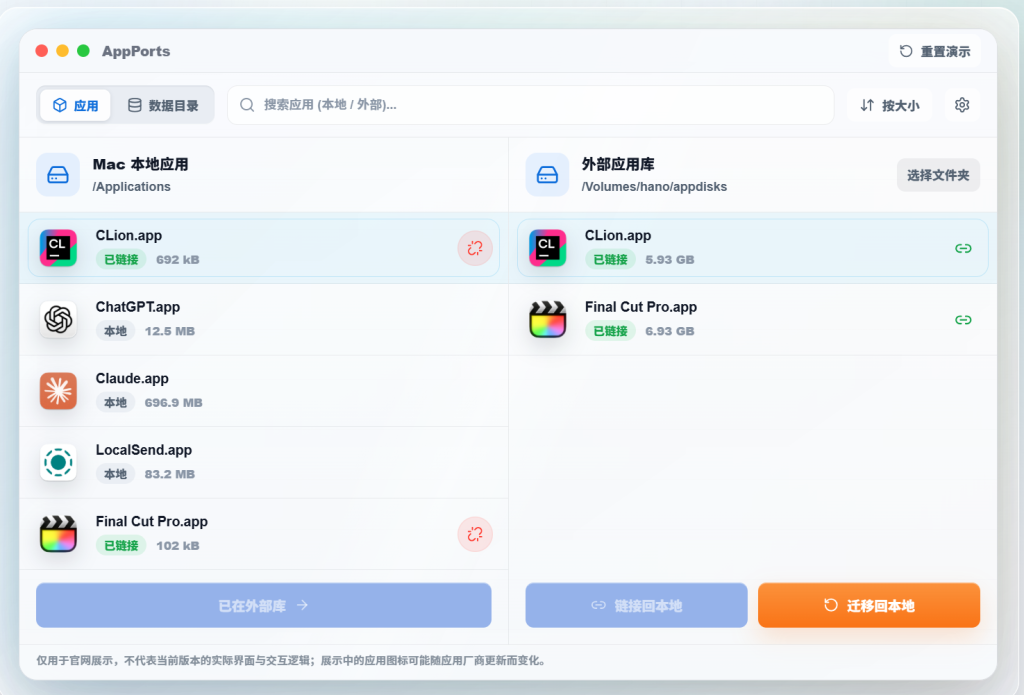
AppPorts 的界面极其简洁,采用原生 SwiftUI 开发,完美适配深色模式。它的核心功能模块非常清晰:
1. 一键迁移与还原
这是最基础的功能。在应用列表中找到 Xcode、Logic Pro 或 Steam 游戏,点击迁移,选择外置硬盘,剩下的交给 AppPorts。如果某天你不想用外置盘了,点击“还原”,应用会毫发无损地搬回本地,链接自动清除,绝无残留。
2. 数据目录迁移(进阶玩法)
除了迁移 .app 本体,AppPorts 还支持迁移那些隐藏在 ~/Library/ 深处的“数据吸血鬼”。比如 ~/.npm、~/.m2、~/.ollama 等开发工具缓存,或者是 Docker 镜像、iOS 模拟器文件。这些往往是被忽视的磁盘杀手,现在也能一键迁走。
3. 完善的安全机制
- 系统应用锁定:它会自动识别并禁止迁移 Safari、系统设置等 macOS 原生应用,防止你搞崩操作系统。
- 运行状态检测:如果你正在使用某个软件,AppPorts 会阻止迁移,防止文件冲突或损坏。
- 自更新保护:针对依赖自身更新引擎(Sparkle/Electron)的应用,它会提供额外的锁定机制,防止应用在迁移后无法正常更新。
上手体验与使用建议
使用流程非常直接:
- 从 GitHub 下载 Latest Release。
- 由于是未签名应用,首次打开需在终端执行
xattr -rd com.apple.quarantine /Applications/AppPorts.app以移除隔离属性。 - 在系统设置中授予其“完全磁盘访问权限”。
实际体验:迁移一个几十 GB 的 Xcode 耗时取决于硬盘速度。迁移完成后,打开 Xcode、编译项目,体感上与装在本地没有任何区别。
几点忠告:
- 硬件是基础:建议配合 NVMe 硬盘盒 + 雷电 (Thunderbolt) 接口 使用。如果是老旧机械硬盘,应用加载速度会受到明显影响。
- 场景限定:这个工具适合“桌面党”或“固定工位”用户。如果你经常需要拔掉硬盘带电脑出门,记得在出门前把需要的应用“还原”回本地,否则拔掉硬盘后应用将无法使用。
总结
在苹果将硬盘定价视为“黄金”的当下,AppPorts 以一种极客且优雅的方式,打破了存储容量的物理限制。
它不仅是一个工具,更是一种高效的工作流。对于开发者、设计师和核心玩家来说,AppPorts 的价值远不止省下几千块的升级费用,更重要的是它赋予了低价位 Mac 设备与高配版同台竞技的底气。如果你正受困于磁盘空间的红线,不妨试试这款神器。
项目地址:GitHub 搜索 wzh4869/AppPorts 或 直接访问 AppPorts
(注:操作涉及系统目录修改,建议在操作前使用 Time Machine 进行数据备份。)