在 Windows 生态中,提升工作效率的工具层出不穷。如果你是一个追求极致效率的用户,大概率听说过 Microsoft PowerToys ——这套由微软官方打造的“瑞士军刀”级工具集。
而最近,一款名为 ZenCrop 的开源工具在 GitHub 及小众软件论坛上引起了热议。它直接对标 PowerToys 中的“裁剪并锁定”模块,但号称 “完全独立运行,更加轻量” 。
那么,是安装全套 PowerToys 更划算,还是单独使用 ZenCrop 更香?本文将从功能、性能、使用场景三个维度进行深度对比。
01 出身与背景:官方军团 vs 民间特工
PowerToys 出身名门,由微软官方团队维护。它历史悠久,从 Windows 95 时代就存在,中间沉寂过一段时间,如今在 Windows 10/11 上焕发新生。它的目标是整合 Windows 的高级玩法,将系统缺失的实用功能打包在一起。目前最新版本迭代极快,已经成为 Windows 用户装机必备软件之一。
ZenCrop 则是一个纯粹的开源项目。起因是开发者认为 PowerToys 的“裁剪并锁定”功能虽然好用,但深度绑定在 PowerToys 庞大的框架中,不仅启动慢,而且难以单独提取使用。于是,开发者 @melody0709 从头重构了这一功能,使其成为一个独立的 exe 程序。
小结:
一个是包含 20+ 功能的“航母编队”,一个是专注狙击单一痛点的“刺客”。
02 核心对决:窗口裁剪与锁定
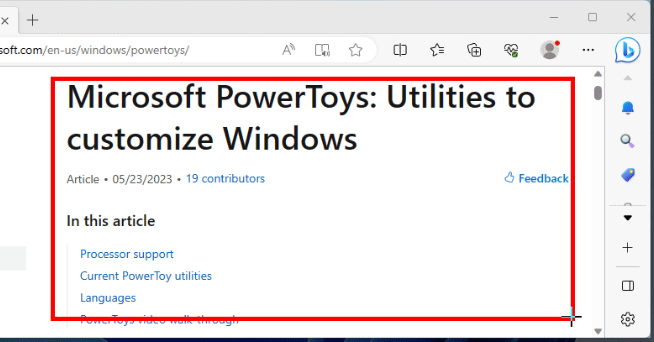
这是两者唯一的、也是最核心的功能重叠区。这个功能允许用户截取某个窗口的一部分(比如只保留视频播放器的画面,或者只保留网页的游戏区域),并将其置顶在屏幕上。
| 功能特性 | PowerToys (Crop And Lock) | ZenCrop |
|---|---|---|
| 启动方式 | 需后台运行 PowerToys,通过全局快捷键激活 | 独立进程,快捷键响应,几乎零延迟 |
| 技术模式 | Reparent(重定父级) + Thumbnail(缩略图) | Reparent + Thumbnail,但算法重构 |
| 智能检测 | 仅支持手动拖拽绘制区域 | 支持 UI Automation 智能检测,自动识别浏览器内容区/视频区,红框虚线提示 |
| 交互逻辑 | 标准的裁剪十字光标 | 新增“单击接受建议”、“双击确认”、“拖拽移动矩形”等防误触设计 |
| 置顶功能 | 需单独开启“Always On Top”工具 | 原生集成,开启裁剪窗口自动置顶(Crop On Top) |
深度解读:
虽然功能相同,但 ZenCrop 在用户体验上做了显著的微创新。例如,当你试图裁剪浏览器窗口时,PowerToys 需要你小心翼翼地对齐像素;而 ZenCrop 利用 Windows UI Automation 框架,会自动用红框高亮出“内容区域”,你只需要单击一下,它就能帮你智能框定范围。对于强迫症用户来说,这个体验提升是巨大的。
03 生态与全家桶:大而全 vs 小而美
这是两者最大的分水岭。
PowerToys 的优势在于“全家桶”:
安装一次 PowerToys,你得到的不仅仅是裁剪工具。
- FancyZones:高级窗口分屏,比 Windows 11 自带的分屏强大百倍。
- PowerRename:利用正则表达式批量重命名文件,程序员和整理照片的利器。
- 键盘管理器:可随意映射按键,比如把 CapsLock 改成 Ctrl。
- 文本提取器:像截图一样识别图片中的文字(OCR)。
- Peek:按
Ctrl+空格预览文件内容,类似 Mac 的空格预览。
ZenCrop 的策略是“专注”:
ZenCrop 的开发者非常清楚自己要做什么。除了裁剪功能,ZenCrop 还内置了强大的“窗口置顶” (Always On Top) 功能,快捷键 Alt+T 可以随意将任何窗口钉在桌面上,甚至支持自定义边框颜色、透明度和圆角。
小结:
如果你只是为了裁剪窗口,ZenCrop 足够。但如果你想美化分屏、批量改名、预览文件,PowerToys 是不可替代的。
04 性能与资源占用
这是 ZenCrop 诞生的直接理由。
- PowerToys:由于是基于 .NET 和 Windows App SDK 的大型套件,它会在后台占用 150MB-300MB 甚至更多的内存。虽然现代电脑不差这点内存,但在老旧设备或极限游戏场景下,这依然是一笔开销。
- ZenCrop:主打“轻量”。因为功能单一,它的内存占用通常只有 十几兆,且响应速度极快,对游戏玩家或资源敏感型用户非常友好。
此外,ZenCrop 修复了 PowerToys 长久以来存在的一个痛点:“失效窗口清理” 。当你关闭原窗口时,ZenCrop 生成的裁剪窗口会自动消失,不会留下一个空白的“幽灵”窗口。
05 总结:我该怎么选?
简单来说,选择哪款工具取决于你的使用习惯和需求:
选 PowerToys,如果你是:
- 极客玩家/设计师/程序员:不仅需要裁剪,还需要 FancyZones 分屏、批量重命名、全局颜色拾取等高级功能。
- 追求一体化体验:不想折腾多个软件,希望微软官方一站式解决。
- 键盘流信徒:PowerToys 拥有庞大的快捷键体系。
选 ZenCrop,如果你是:
- 只需要剪窗/置顶:你的核心需求就是看视频、看文档时抠出一个小窗口置顶。
- 对资源敏感:使用轻薄本、Surface 或不想为了一个功能装几百 MB 的套件。
- 喜欢尝鲜独立开发:ZenCrop 的智能区域检测和更现代的交互逻辑确实比 PowerToys 的原版手感好。
- 无法安装 PowerToys:某些公司电脑权限受限,或者不想安装大软件,独立的 ZenCrop 便携版更方便。
我的建议:
其实两者并不互斥。你可以日常安装 PowerToys 享受全套服务,因为它的功能实在太多了;同时下载一个 ZenCrop 的绿色版放在 U 盘里,当你在只有几 MB 限制的远程服务器或别人电脑上需要剪裁功能时,ZenCrop 就是那个救急的利器。
项目地址:
Microsoft PowerToys: https://github.com/microsoft/PowerToys